如何在B特派中添加和设置
2025-12-04
B特派是一款广泛使用的物流管理软件,特别适用于电商和商贸企业的包裹运输。为了确保包裹能够顺利发出和送达,用户需要在系统中正确地设置地址。本文将详细介绍如何在B特派中添加和设置地址,并针对与该主题相关的常见问题进行深入探讨。
在B特派中添加地址的功能主要用于记录和管理收货人和发货人的详细信息,包括姓名、手机号码、地址等。这些信息对运输过程的顺利进行至关重要。每当用户创建新的发货单时,系统会根据所设置的地址信息自动填充相关字段,减少手动输入的错误和时间成本。
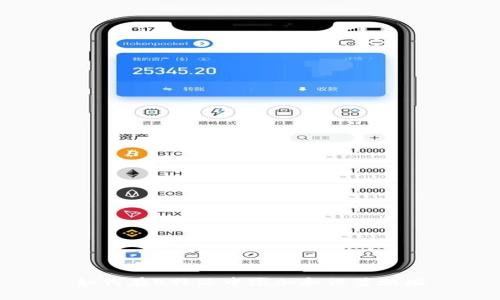
用户可以在B特派的“地址管理”模块中进行各种操作,如添加新地址、编辑已有地址以及删除不再需要的地址。通常,地址管理的界面友好、功能齐全,使得用户能方便地管理大量的地址信息。

在B特派中添加新地址的具体步骤如下:
1. 登录B特派账号:使用您的账号密码登录到B特派平台,进入主界面。
2. 进入地址管理模块:在主菜单中,找到“地址管理”选项,点击进入。
3. 添加新地址:在地址管理页面,通常会有一个“新增地址”或类似的按钮,点击后会弹出一个填写表单的窗口。
4. 填写地址信息:按照提示填写收货人或发货人的姓名、手机号码、详细地址等。例如,填写省市区、街道地址等信息,确保准确无误。
5. 保存地址:填写完成后,点击“保存”按钮,系统会将新地址录入到你的地址库中。
6. 进行测试:在下一次创建发货单时,选择刚添加的地址,以确保其信息正确无误且能够正常使用。
在日常操作中,用户可能需要对已有地址进行修改或删除。以下是相应的步骤:
1. 登录B特派:使用您的账号密码登录。
2. 进入地址管理模块:找到“地址管理”选项并点击。
3. 查找欲编辑或删除的地址:在地址列表中,找到你需要编辑或删除的那个地址,通常会有一个“编辑”或“删除”的按钮。
4. 编辑地址信息:点击“编辑”按钮后,修改需要更新的字段,完成后再点击“保存”来保存更改。
5. 删除地址:如果不再需要这个地址,可以点击“删除”按钮,系统会提示确认。确认后,该地址将从地址列表中移除。
在使用B特派进行地址设置时,用户可能遇到一些常见问题。在此,我们列举了六个相关问题,并对每个问题进行详细解答。
可能的原因包括网络问题、系统故障或输入信息不全等。请您确保网络连接正常,并检查填写的地址信息是否完整。例如,姓名、手机号码和详细地址都需要准确无误。另外,可以尝试重新刷新页面或重新登录后再试一次。
这通常是因为未在地址管理模块正确保存地址信息。请您在地址管理界面确认该地址是否确实存在,并确保在创建发货单时选择了正确的地址。如果问题仍然存在,可以联系B特派的客服获取帮助。
B特派提供了一些批量导入功能,可以通过Excel表格导入多个地址信息。用户可以在地址管理界面找到“导入地址”选项,按照系统要求准备好格式正确的Excel文件后,上传即可。
为确保地址信息准确,建议用户定期核对地址列表,并设定标准格式。例如,统一使用省、市、区、街道等层级,并要求输入手机号码时必须包含区号。同时,利用B特派的地址验证功能,系统可自动确认地址的有效性。
在地址管理页面,用户可以通过搜索功能查找重复的地址。找到后,选择其中一条进行编辑,合并相关信息,删除多余的地址。需注意,删除操作是不可逆的,确保确认后再进行删除。
如遇到系统使用中的问题,用户可以通过B特派的官方客服电话、在线客服或邮件进行联系。大部分问题都可以通过提供详细信息进行解决,客服会在工作时间内给予及时响应。
以上是关于如何在B特派中添加和设置地址的全面介绍及相关问题的解答。有效的地址管理不仅可以提升工作效率,同时也能避免因地址问题导致的客户投诉,促使企业的物流业务更加顺畅。

2025-12-04

2025-12-04

2025-12-04

2025-12-04

2025-12-04

2025-12-04

2025-12-04

2025-12-04
2025-12-04

2025-12-04